
Google tag manager: alles wat je moet weten
Heb je een website, run je advertenties op Google, Meta of andere platformen, of wil je meer inzicht in hoe bezoekers zich op je website gedragen? Dan is Google Tag Manager (GTM) onmisbaar! Of je nu een beginnend ondernemer bent of een ervaren marketeer, GTM kan jouw leven een stuk makkelijker maken. In deze blog leg ik je stap voor stap uit wat Google Tag Manager is, hoe het werkt, en hoe jij ermee aan de slag kunt. Laten we beginnen!
Wat is Google Tag Manager?
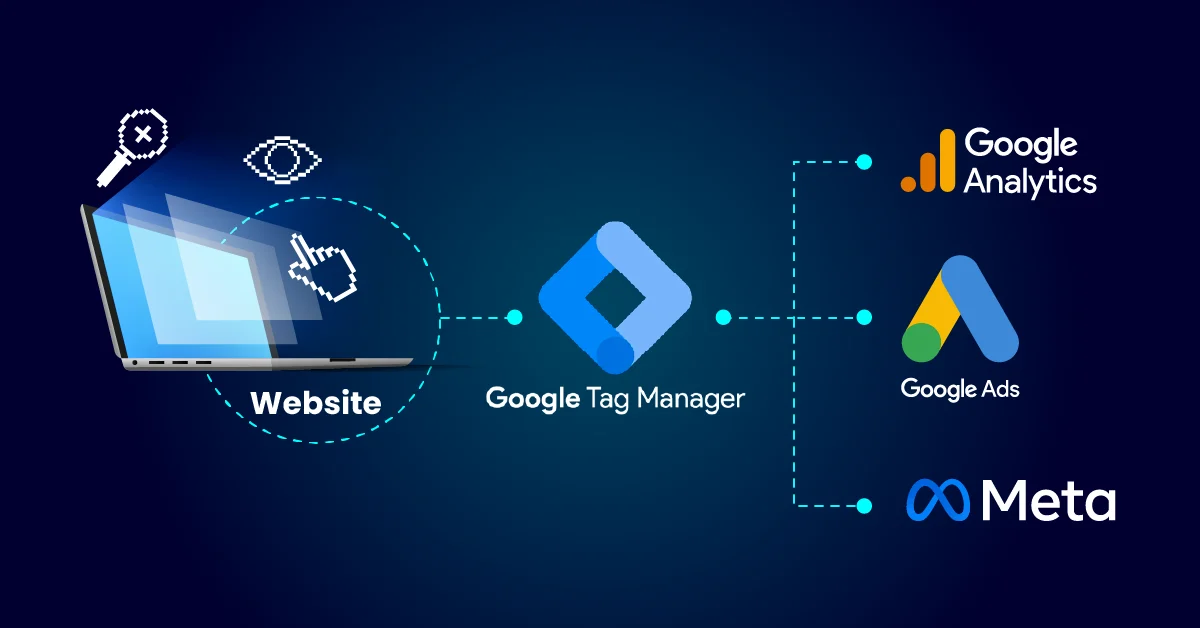
Google Tag Manager is een gratis tool van Google waarmee je eenvoudig trackingcodes (ook wel “tags”) kunt beheren op je website zonder dat je telkens code hoeft toe te voegen of aan te passen. Denk aan tags voor Google Analytics, Google Ads, Meta Pixel (voor Facebook en Instagram-advertenties) of custom trackingcodes. GTM is een soort “beheerplatform” waar je al deze scripts centraal kunt regelen en updaten.
Zo hoef je niet steeds aan je ontwikkelaar te vragen om codes aan je website toe te voegen. Je hebt dus geen programmeerachtergrond nodig om trackingcodes te beheren – handig, toch?
Wat doet Google Tag Manager?
Kort gezegd: GTM zorgt ervoor dat jouw trackingcodes worden geladen en uitgevoerd op je website. Deze codes kunnen verschillende dingen doen, zoals:
- Bijhouden van bezoekersacties: Klikken op knoppen, bekijken van bepaalde pagina’s of invullen van formulieren.
- Verzamelen van gegevens: Voor bijvoorbeeld Google Analytics of sociale media-platformen zoals Meta om je campagnes te optimaliseren.
- Sturen van conversies: Bijvoorbeeld naar Google Ads om te meten hoeveel mensen daadwerkelijk iets kopen of een contactformulier invullen.
Een voorbeeld: Je hebt een webshop op Shopify en adverteert met Google Ads. Door GTM te gebruiken kun je meten hoeveel mensen via jouw advertenties op je website klikken, een product toevoegen aan hun winkelmandje en uiteindelijk afrekenen.
Is Google Tag Manager gratis?
Ja, helemaal gratis! Iedereen kan een GTM-account aanmaken en gebruiken zonder hiervoor kosten te maken. Let op: Voor tools zoals Google Ads en Google Analytics, waar GTM vaak mee wordt gebruikt, betaal je wel als je advertenties runt of geavanceerde functies inzet.
Wat zijn de voor- en nadelen van Google Tag Manager?
Voordelen:
- Geen technische kennis nodig: Je hebt geen programmeur nodig om eenvoudige tags toe te voegen of te wijzigen.
- Snel en flexibel: Je kunt tags snel aanpassen en direct publiceren, zonder dat er code hoeft te worden veranderd op je site.
- Centralisatie: Alle trackingtags op één plek.
- Uitgebreide mogelijkheden: Met triggers en variabelen kun je specifiek gedrag meten, zoals het klikken op een bepaalde knop.
- Gratis: Geen kosten om GTM te gebruiken.
Nadelen:
- Leerproces: Het kan even duren voordat je GTM volledig begrijpt.
- Complexiteit bij grote websites: Voor zeer uitgebreide tracking kunnen variabelen en triggers complex worden. Je hebt mogelijk hulp van een expert nodig.
- Foutgevoelig bij beginners: Een verkeerd ingestelde tag kan verkeerde data opleveren.
Hoe installeer ik Google Tag Manager? – Simpel stappenplan
Met dit stappenplan installeer je GTM snel op je website:
- Maak een Google Tag Manager-account aan: Ga naar tagmanager.google.com en maak een gratis account aan.
- Creëer een container: Kies een “container” die bij jouw website past. Bijvoorbeeld “Web” voor een WordPress-, Wix- of Shopify-site. Een container is de plek waar jouw tags en instellingen worden opgeslagen.
- Installeer de containercode: Google geeft je een stukje Javascript-code. Plaats deze op je website:
- Voor WordPress: Voeg de code toe via een plugin zoals “Insert Headers and Footers”.
- Voor Shopify: Plak de code in het <head> en <body> van je thema.
- Voor Wix: Gebruik de ingebouwde trackingtools.
- Voeg tags toe: Voeg bijvoorbeeld een Google Analytics-tag toe via je GTM-container. Kies “Tag toevoegen”, selecteer een template zoals Google Analytics, en stel de instellingen naar wens in.
- Publiceer: Klik op “Verzenden” en GTM zal je trackingcodes live zetten!
Gebruik van Google Tag Manager met Google Ads
Vanaf april 2025 wordt GTM nog strakker geïntegreerd met de Google-tag. Dit betekent dat tracking nog betrouwbaarder wordt en automatisch verbeterde functies, zoals cross-domein tracking, zullen ondersteunen. Dit is goed nieuws, want zo kun je nóg meer uit jouw advertenties halen zonder ingewikkelde aanpassingen.
Tip: Zorg dat je alvast je GTM-container optimaliseert en de Google-tag toevoegt om je data te verfijnen.
Google Tag Manager gebruiken met Shopify, WordPress of Wix
GTM werkt goed samen met verschillende websiteplatformen:
- Shopify: Voeg de GTM-code in je thema.js of gebruik een app. Het is ideaal om je advertenties en conversies bij te houden.
- WordPress: Gebruik plugins om GTM-scripts eenvoudig toe te voegen.
- Wix: Voeg scripts in via de ingebouwde trackingtools.
Praktische tip: Gebruik de Data Layer voor meer geavanceerde tracking. Deze laag verzamelt dynamische gegevens, zoals het totaalbedrag van een bestelling, en stuurt het naar je tags.
Voorbeelden en tips
- Cookiebanners: Combineer GTM met je cookiebanner om tracking alleen toe te passen na akkoord van de gebruiker.
- Meta Pixel: Meet hoe jouw Facebook-advertenties presteren via GTM. Stel een trigger in voor het klikken op een CTA-knop.
- Google Analytics 4: Gebruik GTM om events zoals “video afgespeeld” of “scroll percentage” nauwkeurig te meten.
Lees ook mijn blog: Is een cookiebanner verplicht op je website? en Hoe zit het met cookies, tracking, de Facebook Pixel en Google Analytics?
Google Tag Manager implementatie: hulp nodig?
Wil jij aan de slag met Google Tag Manager en jouw website naar het volgende level tillen? Wacht niet langer! Pak je GTM-account vandaag nog en begin met het meten van wat echt belangrijk is.
Heb je vragen of wil je hulp bij het installeren? Laat mij gerust weten – ik denk graag met je mee!